
UPDATED
LAST UPDATED
校正作業を効率化する9つの方法!ツール活用と見直しのコツを解説


文章の品質を担保する上で欠かせない校正作業ですが、「時間がかかりすぎる」「ミスを見逃してしまう」といった課題を抱えている方も多いのではないでしょうか。
校正作業を効率化することは、単なる時間短縮だけでなく、コンテンツの品質向上やチーム全体の生産性向上にも繋がります。
この記事では、校正作業を効率化するための具体的な方法から、おすすめのツール、そしてツールを選ぶ際のポイントまでを分かりやすく解説します。
校正作業でこんな課題を抱えていませんか?
多くのコンテンツ制作者が、校正作業において共通の課題に直面しています。
ここでは、代表的な3つの課題について見ていきましょう。
これらの課題を認識することが、効率化への第一歩となります。
時間がかかりすぎる
文章の量が増えれば増えるほど、校正にかかる時間は増大します。特に、専門的な内容や細かい表現の確認が必要な場合、一語一句を丁寧にチェックするため、膨大な時間を要することがあります。
締め切りが迫る中で校正作業に時間を取られ、他の重要な業務に支障が出てしまうケースは少なくありません。
ミスを見逃してしまう
人間が作業する以上、誤字脱字や文法的な誤り、表記の揺れなどを完全になくすことは困難です。特に、長時間集中して作業していると、注意力が散漫になり、単純なミスを見逃しがちになります。
自分自身で執筆した文章の場合、内容が頭に入っているため、思い込みでチェックしてしまい、客観的な視点での誤りを発見しにくいという側面もあります。
担当者によって品質に差が出る
複数人のチームでコンテンツ制作を行っている場合、校正の基準が属人化しやすいという課題があります。
担当者のスキルや経験によって、チェックの厳しさや視点が異なると、コンテンツ全体の品質にばらつきが生じてしまいます。明確な校正ルールがなければ、担当者が変わるたびに品質が変動し、安定したコンテンツ提供が難しくなります。
校正を効率化する3つのメリット
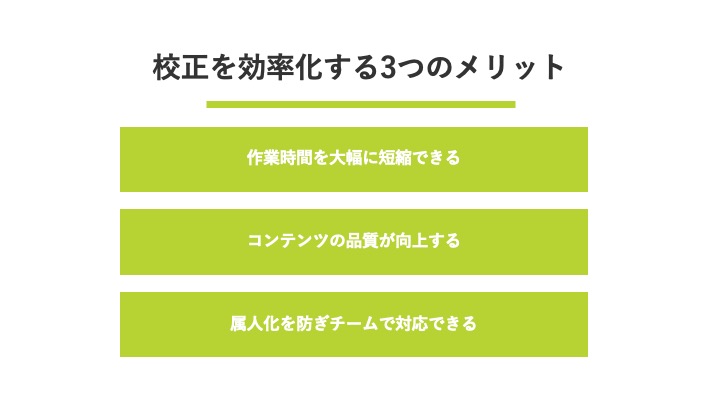
校正作業の効率化は、単に時間を節約するだけではありません。コンテンツの品質向上やチームの体制強化にも繋がる、重要なメリットをもたらします。
作業時間を大幅に短縮できる
校正ツールや効率的な手法を導入することで、これまで手作業で行っていたチェック作業を自動化・高速化できます。これにより、校正にかかる時間を大幅に削減することが可能です。
削減できた時間は、企画立案や取材、執筆といった、より創造性が求められるコア業務に充てることができ、全体の生産性向上に直結します。
コンテンツの品質が向上する
校正ツールは、人間が見逃しがちな細かい誤字脱字や文法ミス、表記揺れなどを高い精度で検出します。また、ツールによっては、専門用語のチェックや、読者にとって分かりにくい表現の指摘なども行ってくれます。
人の目によるチェックとツールを組み合わせることで、人的ミスを減らし、より客観的で質の高い文章を作成することが可能になります。
属人化を防ぎチームで対応できる
明確なチェックリストや表記ルールを作成し、チーム全体で共有することで、誰が校正を担当しても一定の品質を保つことができます。
これにより、特定の担当者に業務が偏る「属人化」を防ぎ、チーム全体で安定した品質のコンテンツを制作する体制を構築できます。急な担当者変更や業務量の増加にも柔軟に対応できるようになります。
【実践】校正を効率化する9つの方法

校正を効率化するためには、ツールを使う方法から、日々の作業プロセスを見直す方法まで、様々なアプローチがあります。ここでは、すぐに実践できる9つの方法を紹介します。
方法1:校正ツールを導入する
最も効果的な方法の一つが、専用の校正ツールを導入することです。ツールを使えば、誤字脱字、ら抜き言葉、表記揺れなどを自動で検出し、修正候補を提示してくれます。
人の目では見逃しがちな細かいミスも瞬時に発見できるため、作業時間を大幅に短縮しながら、文章の品質を飛躍的に向上させることが可能です。
方法2:Wordの機能を活用する
多くの人が利用しているMicrosoft Wordにも、標準で校正機能が備わっています。F7キーで起動できる「エディター」機能を使えば、スペルミスや文法的な誤りをチェックできます。
専用ツールほど高機能ではありませんが、基本的なミスを手軽に確認する手段として有効です。
方法3:読み上げ機能でチェックする
文章を声に出して読む、またはPCやスマートフォンの読み上げ機能を使って聞くことで、黙読では気づきにくい誤りを発見できます。
文章のリズムやテンポが悪い箇所、読点がおかしい部分、不自然な言い回しなどを、耳で聞いて違和感として捉えることができます。客観的な視点で文章を確認するための効果的な手法です。
方法4:印刷して紙で確認する
パソコンの画面上で文章を読むのと、紙に印刷して読むのとでは、脳の働きが異なると言われています。
画面上ではスムーズに読み流してしまった箇所でも、紙媒体で確認することで、誤字脱字や文章の違和感に気づきやすくなります。最終チェックの段階で一度印刷してみることをおすすめします。
方法5:時間をおいて複数回チェックする
書き終えた直後は、内容が頭に入っているため、思い込みでミスを見逃しがちです。一度時間を置いてから、新鮮な気持ちで文章を読み返すことで、客観的な視点で校正作業に臨むことができます。
可能であれば、翌日に再度確認するなど、時間的な間隔を空けることが理想的です。
方法6:複数人でダブルチェックする
自分一人では気づけないミスも、他人の目を通すことで発見しやすくなります。可能であれば、チーム内の他のメンバーに読んでもらい、ダブルチェック、トリプルチェックの体制を築くことが品質向上に繋がります。
異なる視点からのフィードバックは、文章をより良くするための貴重な機会となります。
方法7:チェックリストを作成する
校正作業で確認すべき項目をリスト化しておくことで、チェック漏れを防ぎ、作業の質を標準化できます。
「誤字脱字はないか」「表記揺れはないか」「日付や数字に間違いはないか」など、基本的な項目から、メディア独自の表記ルールまでを網羅したチェックリストを作成し、毎回それに基づいて確認作業を行いましょう。
方法8:AI校正サービスを利用する
近年、AI技術を活用した高機能な校正サービスも登場しています。これらのサービスは、単なる誤字脱字の指摘だけでなく、文脈を読み取って、より自然で分かりやすい表現を提案してくれます。
文章のクオリティを根本から引き上げたい場合に非常に有効な手段です。
方法9:表記ルールを統一する
メディアやチーム内で表記ルール(レギュレーション)を定めておくことも、効率化と品質向上に不可欠です。
例えば、「Webサイト」「ウェブサイト」のような表記の揺れや、数字の半角・全角の使い分け、漢字とひらがなの使い分けの基準などを明確に定めておくことで、校正時の確認作業がスムーズになり、文章全体の統一感が生まれます。
おすすめの校正ツール5選
ここでは、数ある校正ツールの中から、特に評価が高く、多くの企業や個人に利用されている5つのツールを紹介します。
それぞれの特徴を比較し、自社の目的や用途に合ったツールを選びましょう。
| ツール名 | 特徴 | こんな人におすすめ |
|---|---|---|
| Shodo | AIによる高度な校正支援。読みやすさや分かりやすさも評価。 | チームでの利用、品質を重視するメディア運営者 |
| 文賢 | 100以上の視点で文章をチェック。推敲支援機能が充実。 | ライター、編集者、ブロガー |
| enno | 無料で利用可能。ブラウザ上で手軽に使える。 | 個人利用、手軽に校正を試したい人 |
| Press Term | 共同通信社の記者ハンドブックに準拠。固有名詞に強い。 | 広報担当者、報道関係者 |
| PRUV | ルールベースエンジンとAI機能の統合。Word/PDF/テキストファイル対応。ユーザー独自ルール設定可能。 | 多様なファイル形式を扱う人、カスタムルールを設定したい人 |
Shodo(ショドー)
Shodoは、AI技術を活用した文章校正ツールです。誤字脱字のチェックはもちろん、文章の構成や表現の分かりやすさまで解析し、具体的な改善案を提示してくれます。
チームでの利用を想定した機能も充実しており、表記ゆれルールを共有したり、校正の履歴を管理したりすることが可能です。
文賢(ブンケン)
文賢は、文章の「チェック」と「推敲」を支援するツールです。100を超える独自の視点で文章を分析し、改善点を提案してくれます。
「誤字脱字」「不快語」「分かりにくい表現」など、多角的なチェックが可能です。また、文章表現の言い換え候補を提案してくれる「文章表現」機能も便利で、より豊かな表現力を求めるライターや編集者に支持されています。
enno
ennoは、会員登録不要・無料で利用できるオンラインの校正ツールです。テキストをコピー&ペーストするだけで、簡単に誤字脱字やタイプミス、日本語の慣用表現の誤りなどをチェックできます。
手軽に使えるため、個人ブログの執筆やメール作成時など、日常的なシーンで役立ちます。
Press Term
Press Termは、NTTデータ東北が提供する校正支援ツールで、共同通信社の『記者ハンドブック』に準拠した文章チェックが可能です。
特に、時事用語や固有名詞のチェックに強く、報道機関や企業の広報部門などで広く利用されています。正確性が求められる文章を作成する際に、心強い味方となるでしょう。
PRUV
PRUVは、Webブラウザ上で利用できるオンライン校正ツールです。Word(docx)、テキスト、PDFファイルをドラッグ&ドロップで直接入力できるのが特徴で、基本的な校正機能は無料で利用可能です。
誤字脱字や表記揺れ、文法的な誤りなど、ルールベースエンジンとAI機能を組み合わせた多角的な校正を提供しています。
校正ツールを選ぶ際の3つのポイント
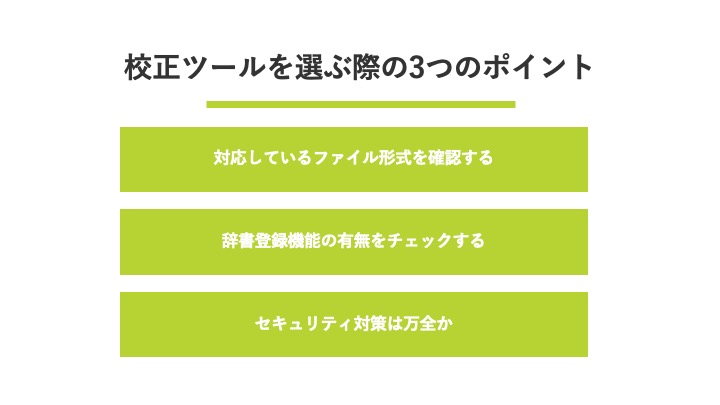
自社に最適な校正ツールを導入するためには、いくつかのポイントを押さえておく必要があります。ここでは、ツール選定時に特に注意すべき3つのポイントを解説します。
ポイント1:対応しているファイル形式を確認する
まず、普段の業務で主に使用しているファイルの形式に対応しているかを確認しましょう。
多くのツールはテキストのコピー&ペーストに対応していますが、WordやGoogleドキュメントのファイルを直接アップロードしてチェックできるツールや、ブラウザの拡張機能として動作するツールもあります。
自社のワークフローに合ったものを選ぶことが重要です。
ポイント2:辞書登録機能の有無をチェックする
業界の専門用語や社内用語、商品名といった固有名詞は、一般的な校正ツールではエラーとして検出されてしまうことがあります。
辞書登録機能があれば、これらの単語をあらかじめ登録しておくことで、不要なエラー表示を防ぎ、効率的にチェック作業を進めることができます。
ポイント3:セキュリティ対策は万全か
校正ツールに機密情報や個人情報を含む文章を入力する場合、セキュリティ対策は非常に重要です。
通信が暗号化されているか、入力したデータがどのように扱われるのかなど、ツールのプライバシーポリシーやセキュリティに関する記載を必ず確認しましょう。
特に、クラウド型のツールを利用する際は、信頼できる提供元であるかしっかりと見極める必要があります。
まとめ
校正作業の効率化は、時間という貴重なリソースを生み出し、コンテンツの品質を一段階上へと引き上げるための重要な投資です。
今回ご紹介したツール活用やプロセス改善の方法を組み合わせ、自社に合った最適な校正フローを構築してください。
効率的で質の高い校正は、読者からの信頼獲得に繋がります。
Written by P-B