
UPDATED
LAST UPDATED
PDF校正の効率的なやり方を解説!ミスを防ぐチェックポイントとおすすめツールも紹介


PDFで作成した資料を提出する前に、「本当にこれで大丈夫だろうか?」と不安になった経験は誰にでもあるでしょう。WordやExcelと違い、PDFは一度作成すると修正が難しく、校正作業に手間がかかりがちです。しかし、正確な資料はビジネスの信頼に直結します。
この記事では、PDF校正の基本的な方法から、作業効率を格段に向上させる便利なツール、そして見落としがちなチェックポイントまで、網羅的に解説していきます。
PDF校正とは?2つの意味を解説
「PDF校正」と一言でいっても、実は人によって2つの異なる意味で使われていることがあります。
1つは文章の内容をチェックする「校正」、もう1つはスキャンした書類の傾きなどを直す「補正」です。ここでは、それぞれの意味について解説します。
誤字脱字などを修正する「校正」
一般的に「校正」とは、文章や原稿の誤字・脱字、不要文字の混入、文法的な誤り、表現の不統一などを、元の原稿と照らし合わせながら確認し、修正する作業を指します。
PDFの文脈では、作成されたPDFファイルの内容に誤りがないか最終的にチェックし、修正指示を入れたり、データを修正したりする作業がこれにあたります。ビジネス文書の正確性を担保するために不可欠な工程です。
書類の傾きなどを修正する「補正」
もう1つの意味は、紙の書類をスキャナーで読み込んでPDF化した際に発生する、ページの傾きや歪みを修正する「補正」作業です。
検索キーワードとしては「PDF 傾き 補正」や「PDF 歪み 修正」などが使われますが、「PDF 校正」でこの意味を探しているケースも少なくありません。
傾いた書類は読みにくいだけでなく、OCR(光学的文字認識)の精度を低下させる原因にもなります。
PDF校正でよくある課題
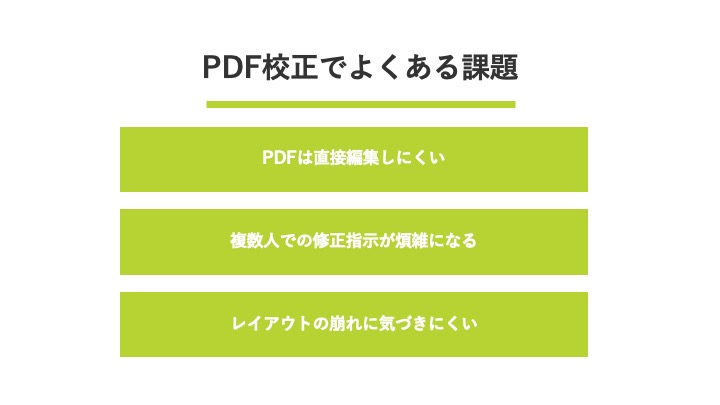
PDFの校正作業は、Word文書などと比べて特有の難しさがあります。
なぜ多くの人がPDFの校正に課題を感じるのか、その主な理由を3つご紹介します。
PDFは直接編集しにくい
PDF(Portable Document Format)は、どのような環境でも同じレイアウトで表示・印刷できることを目的としたファイル形式です。その特性上、Wordのようにテキストを直接、手軽に編集することが難しくなっています。
無料のAcrobat Readerではコメントを追加することはできても、本文のテキストを直接修正することはできません。この編集の手間が、校正作業を難しくする最大の要因です。
複数人での修正指示が煩雑になる
上司や同僚、クライアントなど複数人で1つのPDFを校正する場合、修正指示の取りまとめが煩雑になりがちです。
各々が別々のファイルにコメントを入れた結果、誰がどこにどのような指示を入れたのか分からなくなったり、同じ箇所に矛盾した指示が入ったりすることがあります。
効率的なフィードバックの共有方法を確立しないと、大きな時間ロスにつながります。
レイアウトの崩れに気づきにくい
PDFは表示環境によるレイアウトの崩れが起きにくい形式ですが、作成元ファイル(WordやPowerPointなど)からPDFへ変換する際に、意図しない改行が入ったり、画像の表示がズレたりすることがあります。
画面上で見ているだけでは気づきにくく、印刷して初めて発覚するケースも少なくありません。
基本的なPDF校正のやり方3ステップ
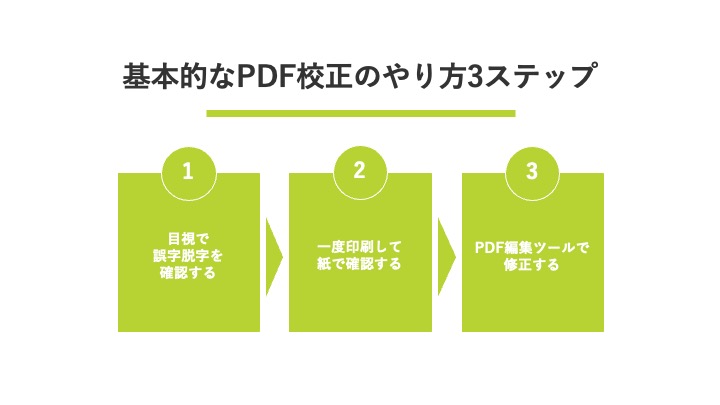
ツールの有無にかかわらず、PDF校正の精度を高めるためには基本的な手順を踏むことが重要です。
ここでは、誰でも実践できる3つのステップをご紹介します。
まずは、基本的なPDF校正の手順について解説します。
特別なツールがなくても、工夫次第で校正の精度は大きく向上します。
| ステップ | 主な目的 | 具体的なアクション |
|---|---|---|
| 1.目視確認 | 誤字脱字や明らかな間違いを発見する | 声に出して読む、指でなぞりながら読む |
| 2.印刷確認 | 画面上では気づきにくいレイアウト崩れを発見する | 実際に紙に出力し、全体像を確認する |
| 3.ツールで修正 | コメント機能や編集機能で修正・指示を行う | Acrobat Readerや各種PDF編集ソフトを使用する |
手順1:目視で誤字脱字を確認する
最も基本的で重要なのが、自分の目で文章を丁寧に確認することです。ただ目で追うだけでなく、文章を指でなぞりながら読んだり、実際に声に出して音読したりすると、普段見落としがちな誤字や不自然な表現に気づきやすくなります。
一度時間を置いてから再度確認することも、新たな視点でミスを発見するために有効です。
手順2:一度印刷して紙で確認する
PCの画面上で長時間作業していると、集中力が低下し、細かなミスやレイアウトの違和感を見逃しがちです。一度PDFを紙に印刷し、物理的な媒体で確認する工程を挟むことを強くおすすめします。
全体を俯瞰することで、画像の配置バランスや余白の違和感など、デジタル画面だけでは気づきにくい問題点を発見できます。
手順3:PDF編集ツールでコメント・修正する
確認して見つけた修正点は、PDFファイルに直接記録していく必要があります。無料のAcrobat Readerでも、注釈ツールを使ってテキストにハイライトをつけたり、コメントを追加したりすることが可能です。
これにより、修正箇所と内容を明確に伝えることができます。有料の編集ソフトを使えば、テキストの直接修正や置換も行えます。
PDF校正・補正のおすすめツール5選
基本的な校正方法に加えて、便利なツールを活用することで、作業の質とスピードを飛躍的に向上させることができます。
ここでは、目的に合わせたおすすめのツールを5種類ご紹介します。
Adobe Acrobat(有料版)
PDFを開発したAdobe社の公式ソフトです。無料のReaderとは異なり、有料版のAcrobat Proでは、テキストや画像の直接編集、ページの順序変更、そしてスキャンした文書の傾きを自動で補正する機能などが搭載されています。
PDFを扱うあらゆる作業に対応できる、最も信頼性の高いツールです。
Foxit PDFエディター
Adobe Acrobatの代替として人気のある高機能PDF編集ソフトです。
Acrobatと同様に、テキスト編集や注釈、ページの整理といった基本的な機能に加え、OCR機能も備えています。比較的安価で導入できるため、コストを抑えたい企業や個人におすすめです。
オンライン編集ツール
ソフトウェアをインストールすることなく、Webブラウザ上で手軽にPDFの編集や校正ができるサービスも多数存在します。代表的なものに「iLovePDF」や「Smallpdf」などがあります。
ファイルの分割・結合、簡単なテキスト追加などが無料で利用できる場合が多く、急な修正が必要になった際に非常に便利です。ただし、機密性の高い文書をアップロードする際は、セキュリティポリシーをよく確認する必要があります。
アプリ(スマホ・タブレット)
スマートフォンやタブレット向けのPDF編集アプリも充実しています。移動中や外出先でPDFを確認し、手書きで修正指示を入れたい場合に便利です。
ApplePencilなどを使えば、紙に赤入れするような感覚で直感的な校正が可能です。
代表的なアプリには「GoodNotes」や「Noteshelf」などがあります。
校正専門サービス
文書の品質に絶対的な正確性が求められる場合や、大量のページを校正する必要がある場合は、プロの校正者に依頼する専門サービスを利用するのも一つの手です。
費用はかかりますが、人の目によるきめ細やかなチェックにより、自分では気づけない細かなミスや表現の不統一などを高いレベルで修正してもらえます。
見落としを防ぐ!PDF校正のチェックポイント
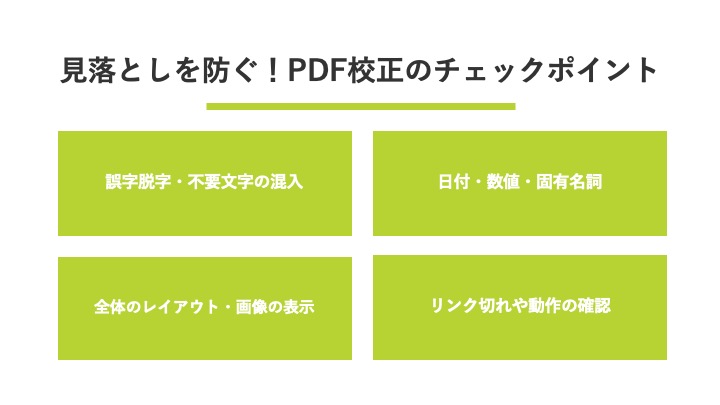
最後に、PDFを校正する際に特に注意して確認すべきポイントを解説します。
これらの項目をリスト化し、一つずつ潰していくことで、ミスのない高品質なPDFに仕上げることができます。
誤字脱字・不要文字の混入
最も基本的なチェック項目ですが、最も見落としやすい部分でもあります。
特に、同音異義語の変換ミス(例:「意向」と「以降」)や、助詞の「てにをは」の誤り、句読点の位置など、細部まで注意深く確認することが重要です。不要文字の混入や脱字(文字抜け)も、音読することで発見しやすくなります。
日付・数値・固有名詞
文書の信頼性を大きく左右するのが、日付、金額、電話番号などの具体的な数値や、人名、会社名、商品名といった固有名詞です。
これらの情報に一つでも誤りがあると、ビジネス上の大きなトラブルに発展しかねません。元の情報と一字一句相違がないか、複数回にわたって慎重に確認しましょう。
全体のレイアウト・画像の表示
PDF変換時に、意図せずレイアウトが崩れることがあります。特に、画像の表示位置がズレていたり、テキストが画像に重なってしまっていたり、表の罫線が消えていたりするケースは少なくありません。
各ページを最初から最後までスクロールし、デザイン的な崩れがないかを確認します。
リンク切れや動作の確認
PDF内にWebサイトへのハイパーリンクや、別のページへの内部リンクを設定している場合は、それらが正しく機能するかを必ずクリックして確認してください。
リンクが切れていたり、間違ったページに飛んだりすると、読者の利便性を損ない、資料全体の信頼性を低下させてしまいます。
まとめ
本記事では、PDFの校正に関する2つの意味から、具体的な課題、基本的な進め方、おすすめのツール、そして最終チェックポイントまでを網羅的に解説しました。
ミスのない高品質なPDFは、あなたの仕事の信頼性を高める上で非常に重要です。この記事で紹介した方法やツールを参考に、ぜひ日々の業務におけるPDF校正の品質と効率を向上させてください。
Written by P-B