
UPDATED
LAST UPDATED
プロ校歴12年が使う校正テクニック前編(Acrobat Pro)



校正ツールを導入したいが、現状はPDFで校正をしている…という方も多いかと思います。
私、現在はディレクターをしていますが、数年前まではプロの校正者をしていました。
今回は、プロ校正として12年の経験がある私が、Acrobat Proの機能をどのように校正に役立てているかをご紹介します。
「プロのテクニック」と題しましたが、WordやPowerPointと変わらない使い方ですので、どなたにも簡単に取り入れていただけると思います。
「コメント」の4つの機能だけで校正できる
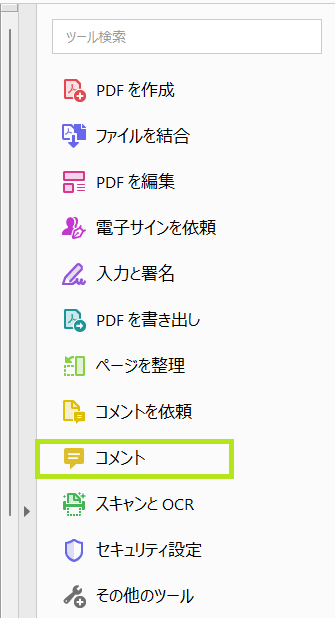
吹き出しマークのコメントボタンをクリックします。
するとPDFの画面上部にアイコンがでてきます。
(表示の画像ではクラシック表示にしていますので上部にでます)
私が主に使うのは以下の4つです。※印は正式名称ではなく見た目で付けたアイコンのあだなです。
・「ハイライト」※マーカー
・「テキストボックス」
・「描画ツール」※えんぴつ
・「描画ツール」※囲みと折れ線
次に、実際にコメントをどう使うかをお見せします。
とっても簡単です。
1.文字を変更したい→「ハイライト」
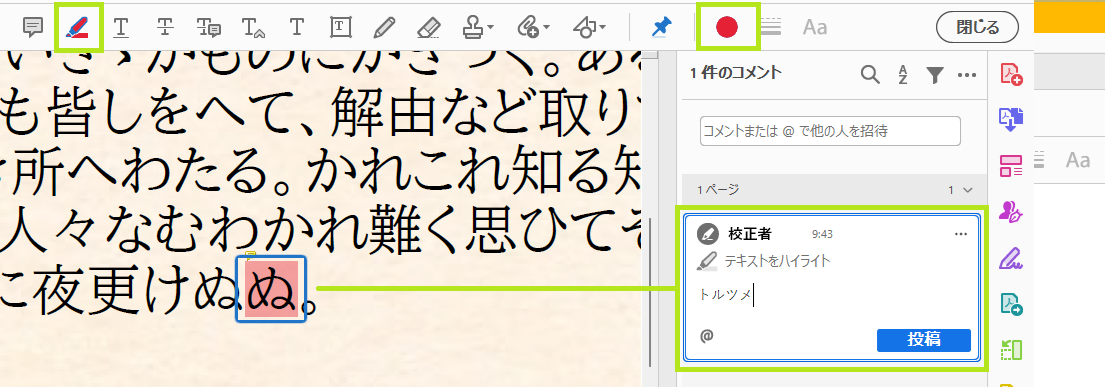
ハイライトで対象文字列を選択します。
右のコメントボックスに変更したい内容を記して投稿ボタンをおします。
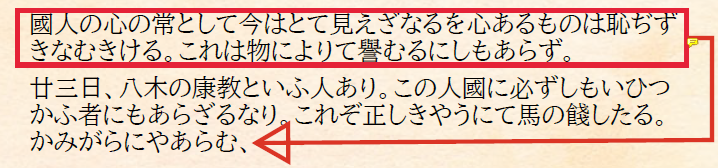
2.文章を移動したい→「描画ツール」囲みと折れ線
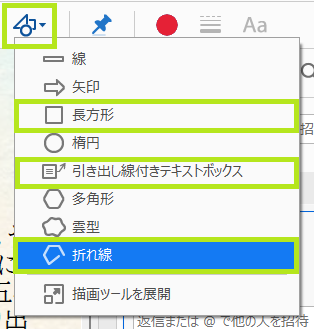
描画ツールで主に使う機能は3つです。
①長方形
②折れ線
③引き出し線付きテキストボックス
#引き出し線付きテキストボックスも矢印設定を別にしなくていいので、便利です。
#ただし、吹き出しを移動したときに矢印が思わぬ方向に折れて、校正紙の上で他の文章を隠すことがあり微調整が必要です。
ですので、今回は2種類使います。
①長方形で囲んで、②折れ線で移動したい場所を示します。
「赤囲みの文章を移動する」
などとコメントを入れます。
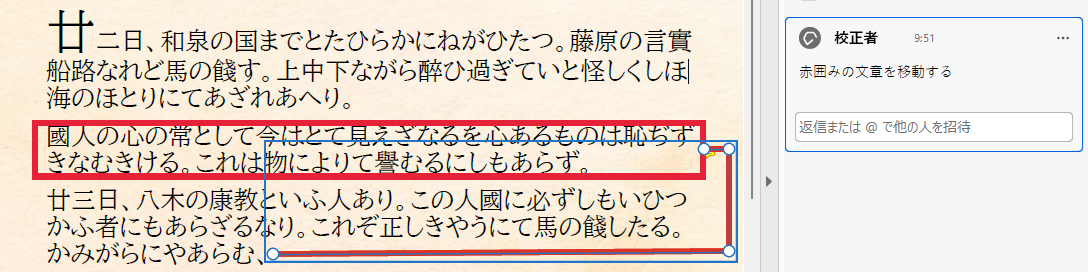

上記のプロパティは「Ctrl+E」のショートカットで表示されます。
ショートカットはとても便利なのでぜひ覚えてください。
この囲みと線の太さが違うと、見た目にガチャガチャし、余計な資格情報になります。
「3ポイント」なりで揃えると視認しやすくなります。
また、プロパティで「矢印」がありますが、以下の画像のように、いまいちイケてない△が登場します。
しかも大きいので文字を隠したり細かな指示には向いていません。
使わないほうが吉です。
3.ちょっとした質問をしたい→「ノート注釈」
コメント機能からちょっと脱線します。
コメントではなく、同じ吹き出しマークなのに「ノート注釈」という機能があります。
吹き出しマークがPDF上に表示されて、いかにも『ここにコメントありますよ~』と主張してくれます。
文章が多い疑問や申し送りに使って、返信を待ちます。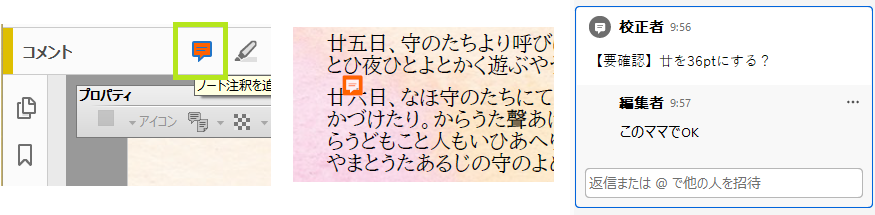
校正者がコメントをいれたら、編集者は返信することができます。
【要確認】などをコメント文頭にいれておくと、アイキャッチになるため見落とされにくいです。
前編はここまでです。
後編も極めて簡単なテクニックをご紹介します。
お役立ていただければ幸いです。
☆画像の文章は、青空文庫から「土佐日記 紀貫之」をお借りしました。
https://www.aozora.gr.jp/cards/000155/files/832_16016.html
Written by M.fuefky